Le protocole VTP (VLAN Trunking Protocol)
Centralisez la création, la suppression et le renommage de vos VLAN, puis propagez-les automatiquement à tous vos switches depuis un point unique.
Le protocole VTP (VLAN Trunking Protocol) est un protocole de gestion de VLAN utilisé dans les réseaux informatiques. Il permet la propagation des informations VLAN à tous les équipements du réseau, facilitant ainsi la gestion des VLAN dans un réseau étendu.
Le protocole VTP est un sujet clé pour les professionnels de la gestion de réseau, car il offre une solution pratique pour centraliser et simplifier la gestion des VLAN. Il permet aux administrateurs de configurer et de modifier les VLAN sur un seul commutateur, puis de diffuser ces informations à tous les autres commutateurs du réseau.
Cela simplifie grandement la configuration des VLAN dans les réseaux de grande taille, permettant ainsi aux administrateurs de gagner du temps et de minimiser les erreurs de configuration. Cependant, il est important de comprendre les bonnes pratiques de configuration pour éviter les problèmes de sécurité et de performances.
Dans cet article, nous allons explorer en détail le protocole VTP, son fonctionnement, ses avantages et ses limitations, ainsi que les bonnes pratiques de configuration pour assurer une gestion efficace et sécurisée des VLAN dans un réseau étendu.
Introduction
VTP = Vlan Trunk Protocol
Imaginons que nous avons un réseau de desserte composé de 500 switchs. Vous voulez créer un nouveau VLAN. Vous devez donc passer sur les 500 équipements actifs afin de créer ce VLAN dans leur VLAN database (vlan.dat). Pourquoi ne pas se tourner vers un protocole d’apprentissage dynamique de VLAN ? VTP est né !
Ce protocole va :
- Ajouter,
- Supprimer
- et Renommer
Les VLAN d’une architecture, à partir d’un point central. C’est un protocole propriétaire Cisco.
Présentation du protocole VTP
Principe de fonctionnement
Le protocole VTP a pour objectif de synchroniser les informations VLAN entre les différents switchs d’un réseau étendu, en mettant à jour le fichier vlan.dat. Le protocole VTP facilite la gestion des VLAN en permettant la création, la modification et la suppression de VLAN de manière centralisée.

Après avoir configuré le protocole VTP sur les différents switchs, la création de nouveaux VLAN se fait sur le serveur VTP. Ce dernier va ensuite diffuser la mise à jour des informations VLAN aux clients.
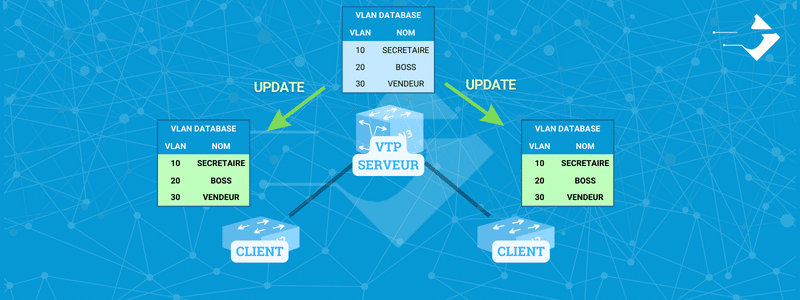
La configuration pour la diffusion automatique des VLAN est très simple, il suffit de configurer le protocole VTP et le reste se fait automatiquement. Cela permet de simplifier la configuration et la maintenance des VLAN dans un réseau étendu.
En utilisant le protocole VTP, les administrateurs peuvent gérer les VLAN de manière centralisée et cohérente, améliorant ainsi la sécurité, les performances et la flexibilité du réseau.
La synchronisation VTP
Le protocole VTP permet de synchroniser les informations VLAN entre les switchs d’un même domaine VTP. Pour assurer la cohérence des informations, chaque switch conserve un numéro de révision. Ce numéro est incrémenté de 1 par le serveur VTP à chaque mise à jour et est stocké dans la NVRAM.
Le numéro de révision commence à la valeur 0 et est utilisé pour déterminer si un switch est à jour ou non. Si un switch reçoit une annonce VTP avec un numéro de révision plus élevé que le sien, il mettra à jour ses informations VLAN.
Il existe deux façons de remettre le numéro de révision à 0 :
- La première consiste à mettre le switch dans un nouveau domaine VTP et à le remettre dans l’ancien.
- La seconde consiste à mettre le switch en mode transparent, puis à le remettre en mode serveur ou client.
Lorsqu’un switch arrive dans un nouveau domaine VTP, son numéro de révision doit être remis à 0 pour éviter les conflits d’informations VLAN.
Le suivi précis du numéro de révision est important pour assurer la cohérence des informations VLAN dans un domaine VTP et éviter les erreurs de configuration et de sécurité. En cas de doute sur la mise à jour des informations VLAN, il est recommandé de vérifier le numéro de révision et de le remettre à 0 si nécessaire.
Les modes du protocole VTP
Présentation des différents modes VTP
Le protocole VTP (VLAN Trunking Protocol) permet une gestion centralisée des VLAN dans un réseau étendu. Il est important de comprendre les différents modes de configuration pour assurer une gestion efficace et sécurisée des VLAN.
- Le mode « Serveur » permet un contrôle total pour la création, la suppression et le renommage des VLAN dans le domaine. Il peut y avoir plusieurs switchs en mode « serveur » dans un domaine VTP, permettant une gestion centralisée et cohérente des VLAN.
- Le mode « Client » ne permet pas de créer, supprimer ou renommer des VLAN, mais il apprend les créations et les modifications de VLAN du serveur VTP. Il relaie également les trames VTP par tous ses autres ports trunks.
- Le mode « Transparent » ne crée ni ne supprime de VLAN, mais relaie les informations provenant du serveur VTP vers ses ports trunks. Dans le cas de VTP v1, il relaie uniquement si le domaine et la version VTP sont respectés. Dans le cas de VTP v2/3, il relaie les informations en toute circonstance.
- Le mode « Off » ignore complètement le VTP et est disponible uniquement avec le VTP version 3. Cela peut être utile dans des scénarios où le VTP n’est pas nécessaire ou s’il est désactivé pour des raisons de sécurité.
En utilisant les différents modes de configuration du protocole VTP, les administrateurs peuvent mieux contrôler la gestion des VLAN dans leur réseau, améliorer la sécurité et la performance, et simplifier la configuration et la maintenance.

Les versions du protocole VTP
Le protocole VTP existe en trois versions, chacune offrant des fonctionnalités et des avantages différents.
- La version 1 est la version par défaut du protocole VTP et offre des fonctionnalités de base pour la gestion des VLAN.
- La version 2 a été introduite pour résoudre certains problèmes de sécurité et de performance rencontrés avec la version 1, notamment en introduisant le mode « transparent ». Le mode « transparent » permet à un switch VTP de relayer les informations VTP sans vérifier la version VTP, ce qui peut être utile dans des scénarios spécifiques où une mise à niveau de la version VTP est en cours.
- La version 3 est la dernière version du protocole VTP et offre des fonctionnalités avancées pour la gestion des VLAN, telles que la prise en charge des VLAN 1 à 4095, des Private VLAN (PVLAN) et du Remote SPAN (RSPAN). Elle permet également la création du mode « off », qui permet à un switch d’ignorer complètement le protocole VTP. La version 3 introduit également des fonctionnalités de sécurité avancées, telles que l’authentification et la synchronisation des bases de données du protocole MST.
En conclusion, la version 3 du protocole VTP offre des fonctionnalités avancées et des améliorations de sécurité par rapport aux versions précédentes. Les versions 1 et 2 peuvent travailler ensemble, mais la différence réside au niveau du mode « transparent ». Il est recommandé d’utiliser la version la plus récente du protocole VTP pour bénéficier de toutes les fonctionnalités et des améliorations de sécurité.
Les échanges VTP
Afin d’échanger des informations, le protocole VTP utilise 3 types de trames :
Summary Advertisements
- Toutes les 300 secondes
- À chaque mise à jour du vlan.dat du serveur VTP
Il contient :
- Version VTP
- VTP domain
- Numéro de la révision
- Time Stamp
- Le hash MD5
- Le nombre de subset advertisements qui suit.
Subset Advertisements
- Création ou suppression d’un VLAN
- Activation ou désactivation d’un VLAN
- Changement de nom d’un VLAN
- Changement du MTU d’un VLAN
Demande de mise à jour faite par le client
- Suppression de sa vlan.dat
- Réception d’un Summary Advertisement avec une révision trop élevée
Le VTP Prunning
Lorsqu’un PC dans un VLAN envoie un broadcast, il sera transmis sur toutes les interfaces en mode « Trunk » du réseau. Cela peut causer des congestions de trafic inutiles, en particulier pour les VLAN qui ne sont pas présents partout dans l’architecture.

Pour éviter cela, le protocole VTP a intégré l’option de « pruning ». Cette fonctionnalité permet de limiter la propagation des broadcasts aux VLAN qui sont présents sur chaque lien du réseau. Les switches de chaque VLAN échangent des messages pour déterminer quels VLAN sont présents sur chaque lien et ajustent automatiquement leur configuration de pruning en conséquence.
Ainsi, lorsqu’un PC envoie un broadcast, il ne sera transmis qu’aux switches qui ont des interfaces appartenant au même VLAN. Cela permet d’optimiser la bande passante du réseau et de réduire la congestion de trafic inutile.

En utilisant l’option de pruning, les administrateurs peuvent améliorer les performances et l’efficacité de leur réseau, tout en évitant les problèmes de congestion de trafic inutiles.
Configuration
Switch(config)# vtp prunningConfiguration du protocole VTP
Afin que le protocole VTP soit opérationnel, il faut que les équipements actifs aient en commun :
- Domaine VTP.
- Mot de passe MD5.
- Numéro de révision.
- La même date de dernière modification.
- Source de la dernière modification.
Étape 1 : Choix de la version VTP
Switch(config)# vtp version { 1 | 2 | 3 }Étape 2 : Spécifier le nom de domaine VTP
Switch(config)# vtp domain FingerInTheNetÉtape 3 : Choisir le mode de notre switch
Switch(config)# vtp mode { server | client | transparent | off }Étape 4 : Sécuriser le protocole VTP
Switch(config)# vtp password XXXXÉtape 5 : Créer les VLAN sur le serveur VTP
L’administrateur réseau devra créer manuellement les VLAN sur le switch en mode VTP Server :
VTP_SERVER(config)# vlan 10
VTP_SERVER(config-vlan)# name SECRÉTAIRE
VTP_SERVER(config-vlan)# exit
VTP_SERVER(config)# vlan 20
VTP_SERVER(config-vlan)# name BOSS
VTP_SERVER(config-vlan)# exit
VTP_SERVER(config)# vlan 30
VTP_SERVER(config-vlan)# name VENDEUR
VTP_SERVER(config-vlan)# exit
Vérification :
Switch# show vlan
VLAN Name                             Status    Ports
---- -------------------------------- --------- -------------------------------
1    default                          active    Fa0/1, Fa0/2, Fa0/3, Fa0/4
Fa0/5, Fa0/6, Fa0/7, Fa0/8
Fa0/9, Fa0/10, Fa0/11, Fa0/12
Fa0/13, Fa0/14, Fa0/15, Fa0/16
Fa0/17, Fa0/18, Fa0/19, Fa0/20
Fa0/21, Fa0/22, Fa0/23, Fa0/24
Gig0/2
10   SECRETAIRE
20   BOSS
30   VENDEUR
1002 fddi-default                     active
1003 token-ring-default               active
1004 fddinet-default                  active
1005 trnet-default                    active
Nos VLAN sont bien configurés !
Étape 6 : Vérification sur un switch en mode VTP Client
Switch# show vlan
VLAN Name                             Status    Ports
---- -------------------------------- --------- -------------------------------
1    default                          active    Fa0/1, Fa0/2, Fa0/3, Fa0/4
Fa0/5, Fa0/6, Fa0/7, Fa0/8
Fa0/9, Fa0/10, Fa0/11, Fa0/12
Fa0/13, Fa0/14, Fa0/15, Fa0/16
Fa0/17, Fa0/18, Fa0/19, Fa0/20
Fa0/21, Fa0/22, Fa0/23, Fa0/24
Gig0/2
10   SECRETAIRE
20   BOSS
30   VENDEUR
1002 fddi-default                     active
1003 token-ring-default               active
1004 fddinet-default                  active
1005 trnet-default                    active
Nos VLAN ont été créés automatiquement !
Il ne vous reste plus qu’à affecter les ports de vos switchs dans des VLAN !
En résumé
Switch(config)# vtp version { 1 | 2 | 3 }
Switch(config)# vtp domain FingerInTheNet
Switch(config)# vtp mode { server | client | transparent | off }
Switch(config)# vtp password XXXX
Vérification du protocole VTP
Afin de vérifier si deux équipements sont synchronisés, utilisez la commande :
SW1# show vtp statusVTP Version capable : 1 to 3
VTP Version running : 1
VTP Domain Name : FINGERINTHENET
VTP Pruning Mode : Disabled
VTP Traps Generation : Disabled
Device ID : 001f.6cd2.3a00
Configuration last modified by 1.1.1.1 at 27-1-03 02:48:32
Local updater ID is 1.1.1.1 (no valid interface found)
Feature VLAN:
--------------
VTP Operating Mode : Server
Maximum VLANs supported locally : 255
Number of existing VLANs : 7
Configuration Revision : 42
MD5 digest : 0x07 0xBF 0x4A 0xC5 0x97 0x18 0x72 0x36SW2# show vtp statusVTP Version capable : 1 to 3
VTP Version running : 1
VTP Domain Name : FINGERINTHENET
VTP Pruning Mode : Disabled
VTP Traps Generation : Disabled
Device ID : 001f.6cd2.3a00
Configuration last modified by 1.1.1.1 at 27-1-03 02:48:32
Local updater ID is 1.1.1.1 (no valid interface found)
Feature VLAN:
--------------
VTP Operating Mode : Client
Maximum VLANs supported locally : 255
Number of existing VLANs : 7
Configuration Revision : 42
MD5 digest : 0x07 0xBF 0x4A 0xC5 0x97 0x18 0x72 0x36Ils doivent donc avoir le même :
- Domaine VTP.
- Mot de passe MD5.
- Numéro de révision.
- La même date de dernière modification.
- Source de la dernière modification.
Questions / Réponses
Le VTPv2 et le VTPv3 sont-ils compatibles ?
NON.
Quel est le mode VTP par défaut ?
VTP Server.
Devons-nous mettre le « vtp prunning » sur tous nos switchs ?
Seulement sur le VTP Server : cette option sera activée dans toute la topologie VTP.
Exercice VTP

Mind Map
Pour finir cet article, voici une idée de mind map pour le protocole VTP :